-
HTML2 설치하기-22.03.24HTML 2022. 3. 24. 18:16728x90
이클립스 2020.06버전에서 실행함
1.other 다음에 파일을 저장할 브라우저를 연결해준다.
D:\A_TeachingMaterial\05_JQuery\workspace 여기서는 이 경로 순서대로 연결줬다.

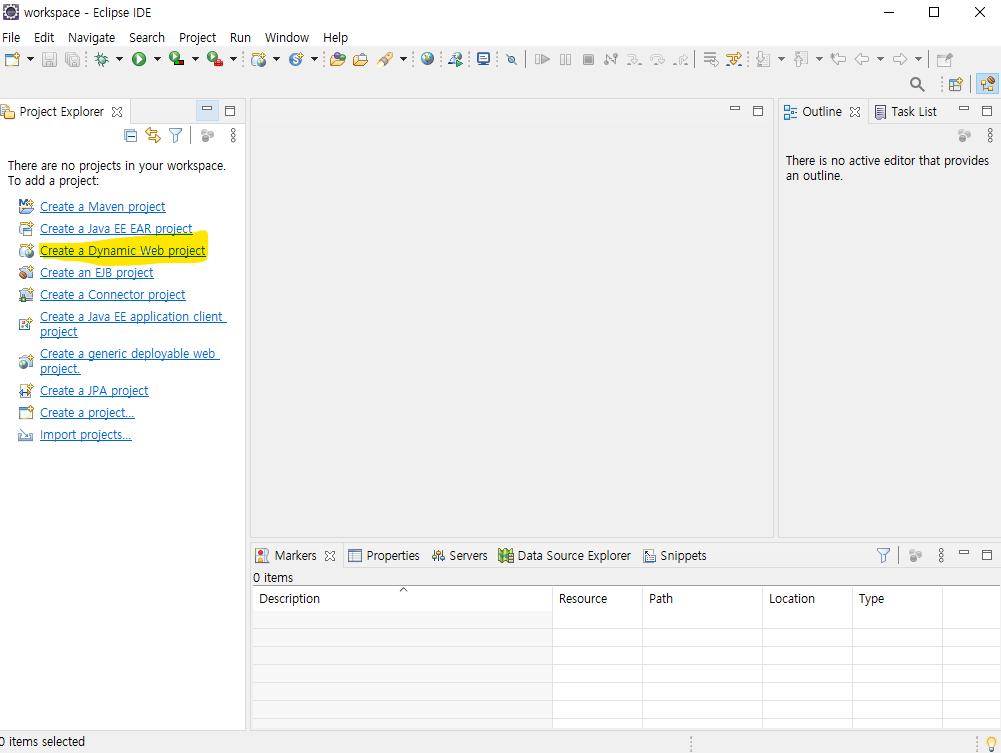
2. 사진 2가지 모두 가능이며 Dynamic Web Project눌러주고
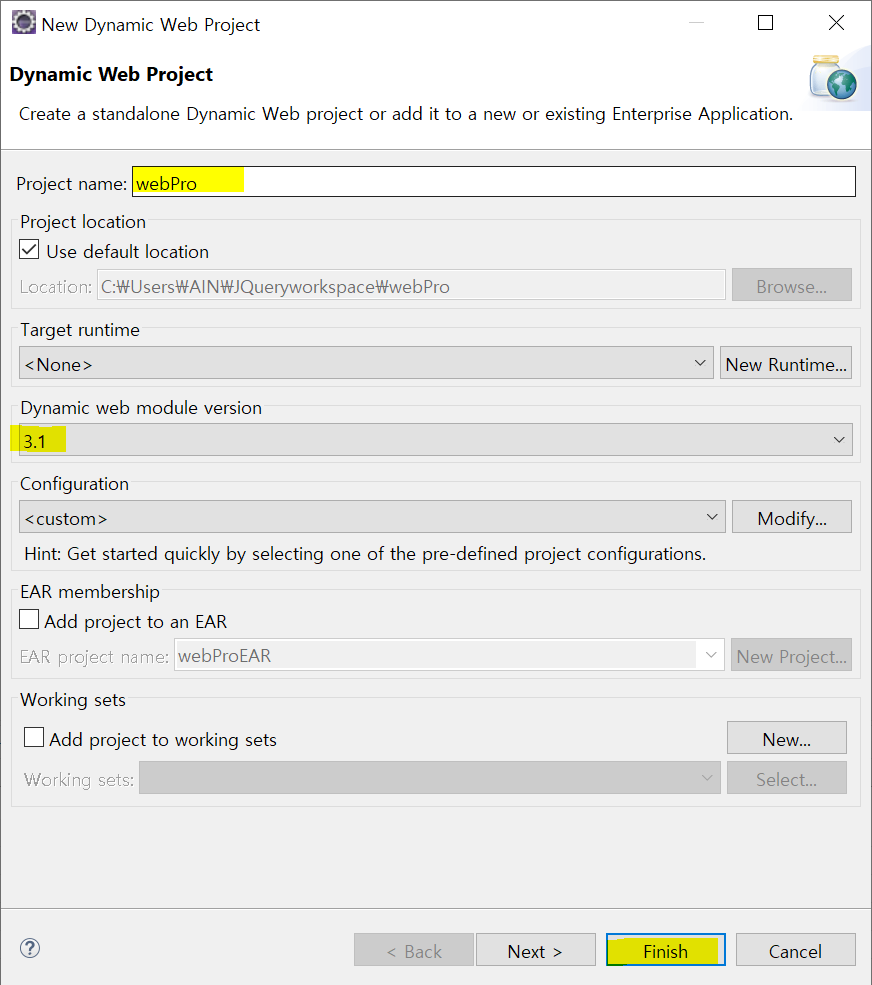
프로젝트명 쓰고 3.1버전을 해준다.(3.1이 가장 잘맞음)
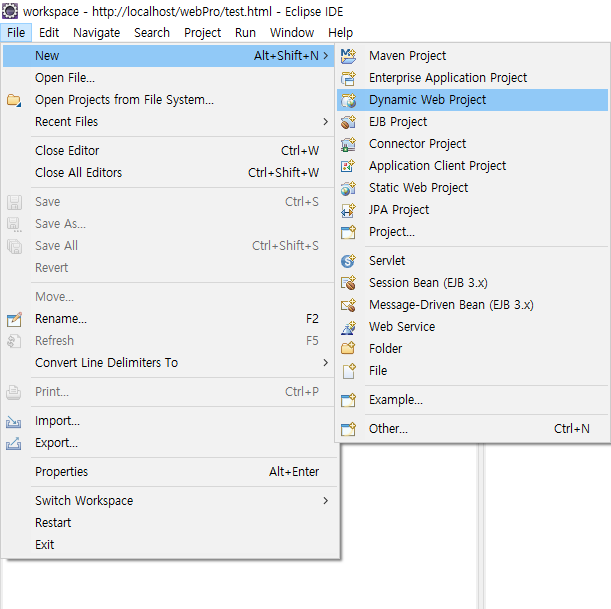
*또 다른 방법-WebContent에 Ctrl+N누르고 검색한다. 그리고 next해줘서 3.1
(노란색형광펜 잘못선택함 밑에 Web 에서 선택해여함)


WEB_INF 에 파일이 저장되지 않도록 해야하며 보안이 있어 나중에 열 수가 없어진다.
3.언어설정하기
windows->Preferences

enc검색해서 바꿔준다.
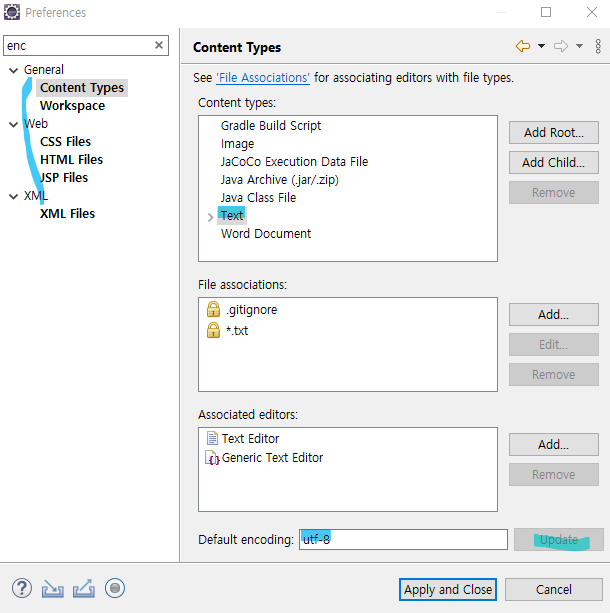
text누르고 그 밑에 써주고 update 해준다. 그리고 나머지도 다 utf-8로 설정해준다.
4.Servers 연결

시작할때(실행할때)는 ▶ q버튼이나 Ctrl+F11을 누르면된다.
그런데 servers에 연결이 되어있어야 하므로 저부분을 두번 클릭하거나 Window>Preferences>Server>Runtime Environments에서 Apache Tomcat 8.5를 선택한다.
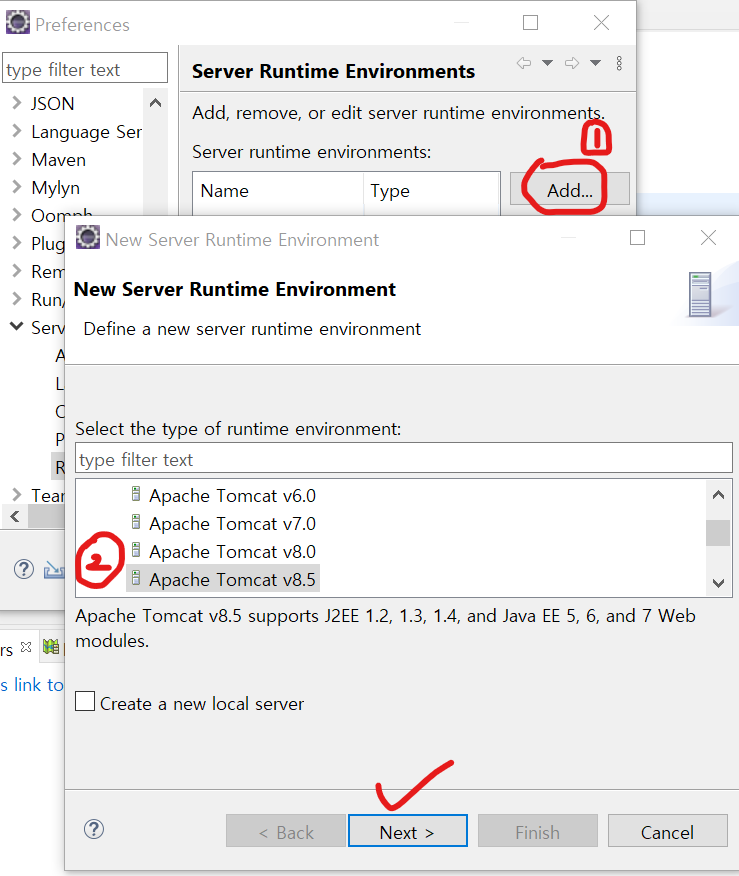
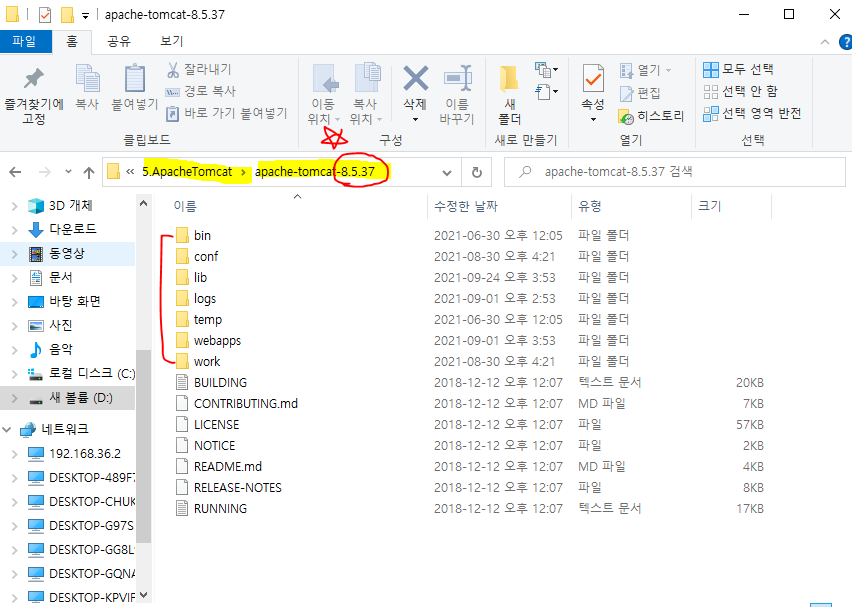
B_util->5.ApacheTomcat ->tomcat 8.5->bin폴더 나왔을때까지 경로를 추가해준다.
jrel=8.0이어야 하고 HTTP번호는 80이어야 한다.


next 눌러서 1,2,3 순서대로 옮겨주기


그러면 Ctrl+ F11누르면

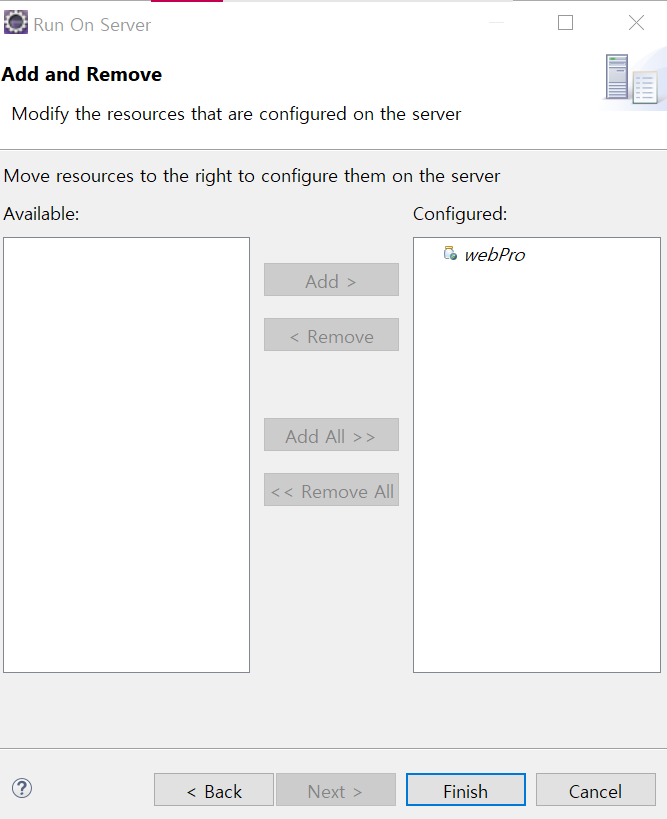
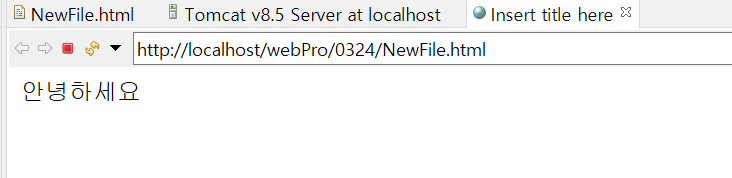
finish눌러주면 작동이 잘되는것을 확인할 수 있다.
*작동이 안된다면 얘를 두번 클릭해주고


80으로 포트번호를 바꿔준다.
6.새 파일 추가할때
*파일 다시 만들어서 하는방법

ctrl+n 누르고 fold검색해서 폴더 누르고 새로 폴더를 만듦
->새로운 폴더가 만들어졌다면 그 폴더를 누르고 또 ctrl+n누르고 html검색해서 누른다음에 만들면 새로 만들어진다.
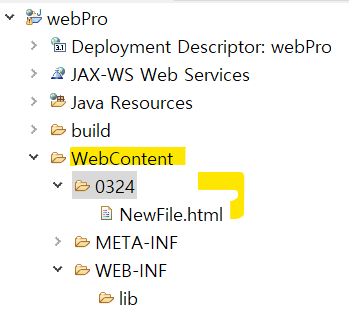
*추가하기
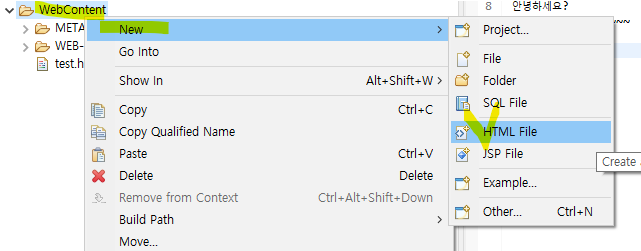
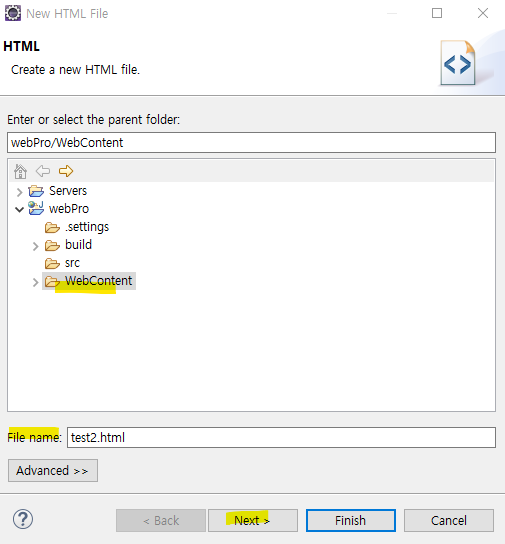
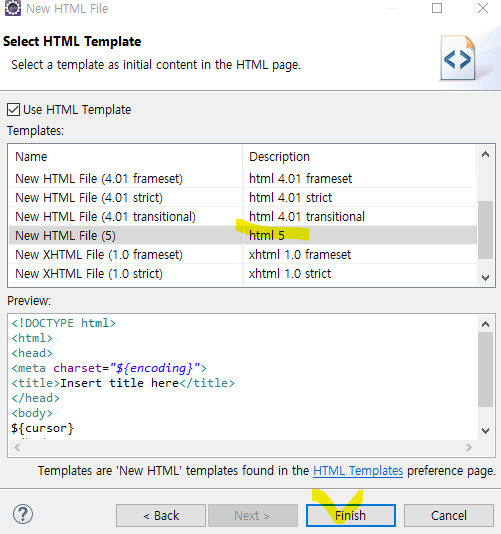
next->html이 5인것을 확인한다.
* 웹브라우저 검색창 같은곳에 http://localhost/webPro/0324/idLink.html 창에 이렇게쳐도 접근가능
*지금은 Internal 에서 작동하지만 따로 창을 띄어주고싶다면 이렇게 해주면 된다.
 728x90
'HTML' 카테고리의 다른 글
input2-22.04.04 (0) 2022.04.04 audio,video,form양식,input,한글깨짐-22.04.04 (0) 2022.04.04 span, div-22.04.04 (0) 2022.04.04 HTML-22.03.25 (0) 2022.03.25 HTML-22.03.24 (0) 2022.03.24